
Comment jouer
Tout ce qu’enseignent les six didacticiels du jeu, sur une seule page. Ou passez directement à la pratique et jouez aux premiers niveaux dans votre navigateur.
Le but
Chaque niveau est un plateau avec des robots et des gemmes. Ramassez toutes les gemmes.
Vous ne guidez pas les robots un par un. Vous écrivez un seul programme, et tous les robots l’exécutent. Un robot commence par la fonction de sa couleur : les robots bleus par la fonction bleue, les verts par la verte.
Les instructions
- AvancerD’une case, sauf si un mur l’en empêche.
- Tourner à gaucheUn quart de tour, sur place.
- Tourner à droiteUn quart de tour, sur place.
- Puce bleueExécute la fonction bleue.
- Puce verteExécute la fonction verte.
- Puce rougeExécute la fonction rouge.
- Puce jauneExécute la fonction jaune.
Une instruction puce fait charger cette fonction au robot : il prend sa couleur et exécute ses instructions. Quand elles sont finies, il revient là où il en était. Une fonction qui se charge elle-même recommence, encore et encore. C’est ça, la récursivité.
Les six didacticiels
Chaque didacticiel commence par un message. Les voici, tels que le jeu les affiche.
-

1. Avancer
Glisser l’instruction « avancer » depuis la bibliothèque d’instructions vers la zone de la puce bleue dans l’éditeur. Puis, lancer le programme pour collecter toutes les gemmes.
Le robot est bleu : son programme va donc dans la ligne bleue.
-

2. Supprimer
Glisser l’instruction supplémentaire à l’extérieur de l’éditeur pour la supprimer.
Le niveau autorise deux instructions, et le programme en contient trois au départ.
-

3. Les couleurs
Les robots peuvent avoir des couleurs différentes en fonction de la puce qu’ils ont chargée en mémoire. Ajouter les bonnes instructions à la puce bleue et à la puce verte.
Deux couleurs de robots, donc deux fonctions à remplir.
-

4. Changer de couleur
Les robots peuvent changer de couleur aussi. Ajouter l’instruction « Puce Bleue » à la puce verte, pour que le robot vert charge la puce bleue.
En chargeant la puce bleue, le robot vert devient bleu et exécute la fonction bleue.
-
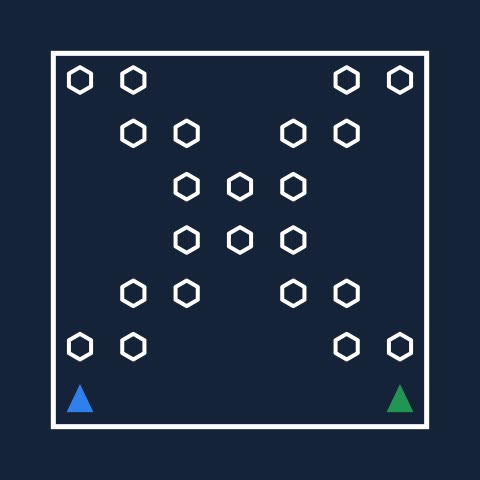
5. Travailler ensemble
Les robots sont plus forts quand ils travaillent ensemble. Faites en sorte que chacun des deux robots change de couleur à la fin de ses instructions actuelles, et regardez ce qui se passe.
Si le bleu finit en chargeant le vert, et le vert en chargeant le bleu, un robot les exécute à tour de rôle, sans fin.
-
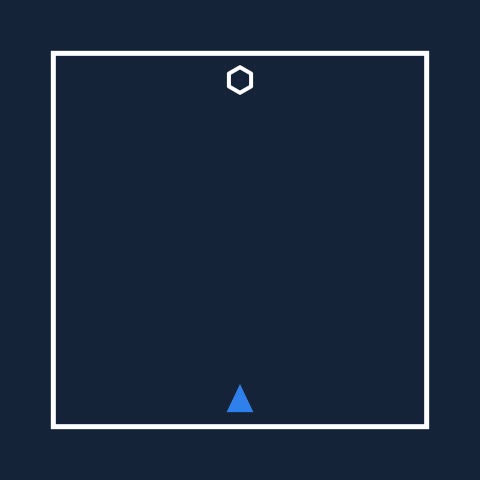
6. Répéter
Les robots peuvent aussi recharger la même puce. Ajouter l’instruction « Puce Bleue » à la puce bleue pour faire répéter son programme au robot.
Une fonction qui se charge elle-même ne s’arrête jamais. Tout le reste du jeu repose là-dessus.


Ce qu’ajoutent les chapitres
- Bugs. Les robots sont détruits s’ils touchent un bug.
- Puces. Quand les robots touchent une puce, ils changent de couleur et chargent le programme correspondant.
- Téléportation. Les robots sont téléportés s’ils touchent un portail de téléportation. Touchez un portail de téléportation pour voir sa destination.
- Robots endormis. Les robots inactifs sont activés quand ils sont touchés par un autre robot.
Budget, étoiles et aide
Chaque niveau a un budget d’instructions, et le jeu compte vos instructions par rapport à lui, par exemple 4/5. Un programme plus long s’exécute quand même, mais le niveau ne compte comme résolu qu’une fois le programme dans le budget.
Chaque niveau résolu rapporte une étoile. Bloqué ? Touchez l’ampoule. Exécuter la solution montre les robots résoudre le niveau sans afficher le programme, pour 5 étoiles. Afficher la solution place le programme dans l’éditeur, pour 10 étoiles, ou 5 de plus si vous l’avez déjà exécutée. Vous ne payez qu’une fois par niveau, et des packs d’étoiles sont vendus dans la boutique du jeu.
Commandes
iPhone et iPad
Glissez une instruction de la barre en haut de l’éditeur vers une ligne. Pour déplacer une instruction déjà placée, appuyez longuement dessus, puis glissez-la. Pour la supprimer, déposez-la sur la barre ou hors de l’éditeur. Pendant que les robots avancent, la tortue et le lièvre changent leur vitesse, et l’instruction de chaque robot est entourée dans l’éditeur.
Mac
Glissez les instructions à la souris, sans maintenir d’abord. Tout le reste est dans les menus, avec ces raccourcis :
| Raccourci | Action |
|---|---|
| ⌘R | Exécuter, mettre en pause ou reprendre |
| ⌘. | Arrêter |
| ⌘→ | Pas à pas : chaque robot exécute une instruction, puis l’exécution se met en pause |
| ⌘+ / ⌘− | Plus rapide / plus lent |
| ⌘⌫ | Effacer le programme |
| ⌘Y | Historique des programmes exécutés |
| ⌘Z / ⇧⌘Z | Annuler / rétablir |
| ⌘I | Infos sur le niveau |
| ⇧⌘H | Accueil |